Membuat Presensi Mudah dan Praktis Berbasis Google Script
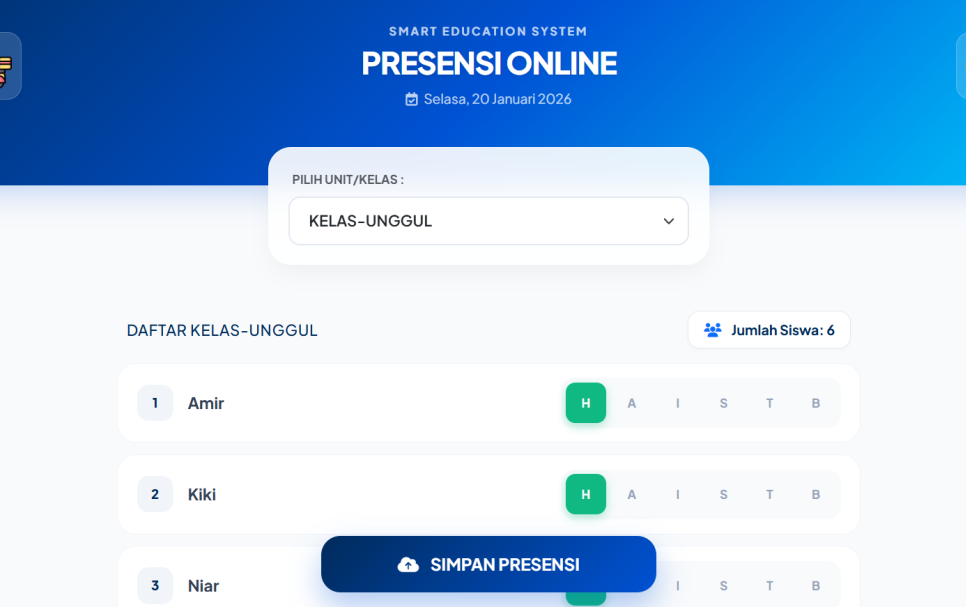
presensi-digital
Persiapan:
- Login ke Google Drive Anda
- Pastikan pilihan preferred language pada Akun Google Anda menggunakan "English"
Langkah 1: Siapkan Google Spreadsheet
- Buka Google Sheets dan buat Spreadsheet Baru.
- Berikan nama, misal: Database Presensi 2025.
- Penting: Ubah nama tab (Sheet1) menjadi nama kelas yang Anda ajar, misalnya X-A atau XII-IPA-1.
- Jika Anda mengajar banyak kelas, klik tanda + di bawah untuk menambah sheet baru dan beri nama sesuai kelasnya. Biarkan sheet tersebut kosong, script akan membuatkan templatenya nanti.
- Salin ID Spreadsheet Anda. ID ini ada di URL browser, terletak di antara /d/ dan /edit.
- Contoh URL: https://docs.google.com/spreadsheets/d/1aBcD_xYz12345.../edit
- ID-nya adalah kode acak di tengah yang ditebalkan.
Langkah 2: Memasang Script Konfigurasi
- Di Google Sheet, klik menu Extension (Ekstensi) > Appscript
- Di editor Apps Script, klik tanda + di sebelah kiri tulisan "Files", pilih Script.
- Beri nama file: Config (harus persis, huruf besar 'C').
- Copy dan Paste kode Config.gs pada link ini:
https://pastebin.com/aBcLWX2H
PENTING: Jangan lupa mengganti PASTE_ID_SPREADSHEET_ANDA_DISINI di bagian paling atas kode dengan ID Spreadsheet Anda dari Langkah 1.
Langkah 3: Memasang Script (Backend)
- Di Google Sheet, klik menu Extensions (Ekstensi) > Apps Script.
- Akan terbuka tab baru. Hapus semua kode yang ada di file Code.gs.
- Copy dan Paste kode Code.gs pada link ini: https://pastebin.com/W6J3Zkm6
Langkah 4: Membuat Tampilan Aplikasi (Frontend)
- Di editor Apps Script yang sama, klik tanda + di sebelah kiri tulisan "Files", pilih HTML.
- Beri nama file: Index (harus persis, huruf besar 'I').
- Copy dan Paste kode HTML di bawah ini: https://pastebin.com/zcrMVtcs
Langkah 5: Publikasi (Deploy)
Ini adalah langkah terakhir agar aplikasi bisa diakses via HP:
- Klik tombol biru Deploy di pojok kanan atas > New deployment.
- Klik icon roda gigi (Select type) > pilih Web app.
- Isi konfigurasi berikut:
- Description: Versi 1
- Execute as: Me (Penting! Jangan ubah ini).
- Who has access: Anyone (Pilih ini agar siswa/guru lain bisa akses tanpa login).
- Klik Deploy.
- Akan muncul Web app URL. Salin link tersebut dan simpan di HP Anda.
Cara Menggunakan
- Buka link Aplikasi di browser HP/Laptop.
- Pilih Kelas.
- Otomatis daftar nama siswa akan muncul (diambil dari Spreadsheet).
- Tips: Untuk pertama kali, ketik manual 1 nama siswa di Sheet Excel kolom B baris 7, agar aplikasi mendeteksi struktur tabel.
- Tandai status kehadiran (H/A/I/S/T/B).
- Klik Simpan Presensi.
- Cek Spreadsheet Anda! Kolom baru bertanggal hari ini otomatis muncul, lengkap dengan rekapitulasi warna-warni di bagian bawah.
Selamat mencoba! Dengan sistem ini, data presensi Anda akan jauh lebih rapi, aman, dan terlihat sangat profesional.
Manfaat Aplikasi
- Tabel spreadsheet langsung dibuat otomatis oleh sistem
- Data siswa dapat di-copy/paste pada spreadsheet
- Data siswa masuk dan keluar dapat disisip pada spreadsheet atau dihapus jika sudah keluar
- Gratis hanya butuh akun Gmail
Tips Tambahan
- Agar mudah diingat link presensi maupuan spreadsheet data presensi dapat dipendekkan menggunakan shortlink seperti s.id atau lainnya.
- Simpan link presensi dan data spreadsheet presensi pada smartphone Anda
Semoga bermanfaat!
- 199 views


Leave a Reply